Label

3gp (2) aplikasi (10) artikel (4) berita (14) Blog (51) cerpen (8) Dewasa (4) download (31) film (2) free (4) game (3) gratis (3) hack (2) info (22) Kesehatan (8) mobile (16) movie (7) mp3 (2) news (7) renungan (14) Sex (12) software (18) story (12) tips (36) Tips Cinta (9) trik (18) Tutorial (43)

Total Tayangan Halaman

Tampilkan postingan dengan label Tutorial. Tampilkan semua postingan

Buat Folder Seperti Δ Smad-Lock Δ

Jumat, 03 Desember 2010

cara membuat folder yang fungsinya mirip Δ Smad-Lock Δ

folder ini sebagai folder untuk melindungi data anda dari virus, ada sih beberapa kelemahan dari Δ Smad-Lock Δ tapi tidak ada kan perlindungan yang 100%, folder yang akan kita buat ini juga ga 100% seperti Δ Smad-Lock Δ, mungkin dari Δ Smad-Lock Δ ada kode tertentu yang di desain untuk meningkatkan security nya.

cara membuatnya :

1. buka command prompt dengan cara masuk ke RUN tulis cmd. ENTER
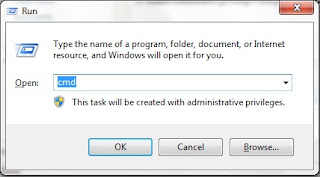
2. kita tentukan direktori mana yang akan kita buat folder nya

3. kita buat folder baru dengan command mkdir (make directory), mkdir pantang_virus

4. kita bisa cek folder yang kita buat dengan command dir
5. untuk membuat folder seperti smad lock kita harus memakai karakter khusus yang tidak biasa dipakai. kita rename folder pantang_virus tersebut dengan command ren, tulis ( ren pantang_virus ß_pantang_virus_ß ) karakter ” ß ” adalah karakter khusus tersebut, dan masih banyak karakter laen contohnya ada folder smad lock yang memakai karakter segitiga ” Δ “, untuk mendapatkan karakter tersebut ” ß ” kita tekan ” ALT+2+2+5 ” (tekan angka pada numlock).
5. silahkan cek di windows explorer pasti folder anti virus anda sudah jadi.
walaupun ga mirip persis dengan smad lock, tp fungsi folder ini sama. yaitu sebagai pelindung dari virus, karena folder ini di lindungi oleh karakter khusus.
Read Post | komentar

Contoh Conditional Tag pada Blogspot

Rabu, 10 November 2010


Conditional Tag pada Blogspot digunakan untuk pengaturan element / widget atau kode tertentu kapan akan digunakan berdasarkan kondisi yang ditentukan, Misalhnya element/widget A akan muncul pada halaman home/depan tapi tidak muncul pada halaman postingan atau juga sebaliknya. Conditional Tag pada Blogspot biasa digunakan untuk mengatur widget atau element sehingga nampak pada kondisi tertentu.
Ada beberapa contoh Conditional Tag yang sering digunakan oleh para Blogger:

1.<b:if cond="data:blog.url == data:blog.homepageUrl"> ... </b:if>
Adalah Conditional Tag yang hanya ditampilkan pada halaman depan home/depan,
Contoh : Headline Pada Blog ini.

2.<b:if cond="data:blog.pageType != &quot;item&quot;"> ... </b:if>
Untuk menampilkan kode hanya pada halaman Depan, kategori / label,
Contoh : Readmore, yang tak muncul pada halam postingan.

3. <b:if cond='data:blog.pageType == &quot;item&quot;'> ... </b:if>
Kode yang digunakan untuk menjalankan kode hanya ada pada halaman postingan;
Contoh : Kolom komentar.

4.<b:if cond='data:blog.url != data:blog.homepageUrl'> ... </b:if>
Untuk menjalankan kode selain pada halaman depan / home.

5.<b:if cond='data:blog.url == &quot;url postingnya disini&quot;'> ... </b:if>
Untuk menjalankan kode hanya pada alamat url tertentu, misal daftar isi.

7. <b:if cond='data:blog.pageType == &quot;static_page&quot;'>... </b:if>
Menjalankan kode hanya pada halaman page.

8. <b:if cond='data:blog.pageType == &quot;archive&quot;'>...</b:if>
Menampilkan kode hanya pada halam archive
Read Post | komentar

Modifikasi Tampilan Judul Posting Sebuah Label

Kamis, 04 November 2010

Setelah memposting "judul post pada sebuah tabel", namun tampilan judul posting tersebut mengikuti default background dalam kode CSS "main" untuk memodifikasinya seperti ini :


berikut caranya :
Login ke account blogger kamu.
Pilih Tata Letak --> Edit HTML --> centang "Expand Template Widget".

Tips : Sebelum melakukan edit template, sebaiknya simpan dulu template kamu yang ada dengan meng-klik tulisan Download Template Lengkap. Kemudian simpan dalam harddisk atau media penyimpanan lainnya, sehingga jika terjadi hal-hal yang tidak diinginkan kamu sudah memiliki back-up untuk mengembalikannya seperti semula.

Cari kode di bawah ini.
<b:if cond='data:blog.homepageUrl !=
data:blog.url'>
<b:if cond='data:blog.pageType != "item"'>
<a expr:href='data:post.url'>
<data:post.title/></a><br/><br/>
<b:else/>
<b:include data='post' name='post'/>
</b:if>
<b:else/>
<b:include data='post' name='post'/>
</b:if>

Tips : Kalau susah mencarinya, coba tekan tombol F3 di keyboard. Maka akan muncul menu toolbar pencarian di bawah browser (Firefox), sehingga kamu tinggal memasukkan kata yang ingin dicari.

Catatan :
Kode HTML di atas akan terlihat dalam blog kamu setelah kamu melakukan trik klik label yang tampil judul posting saja.

Ganti kode yang berwarna merah dengan kode berikut.
<div style='padding:6px 0 6px 5px;border-right:1px solid #ccc;border-bottom:1px solid #ccc;margin-bottom:2px;background:#ffffff;color:#000000;'>
<data:post.title/></div></a>

Catatan :
Silakan rubah kode yang berwarna hijau dengan kode warna yang sesuai dengan blog kamu.

Cara menambahkan image panah biru di depan title post adalah dengan trik menyisipkan kode berwarna biru di bawah ini, ke dalam kode yang baru ditambahkan sebelumnya. Kode selengkapnya :
<div style='padding:6px 0 6px 5px;border-right:1px solid #ccc;border-bottom:1px solid #ccc;margin-bottom:2px;background:#ffffff;color:#000000;'>
<img alt='>>>' border='0' src='https://blogger.googleusercontent.com/img/b/R29vZ2xl/AVvXsEgk0uVbve6q4tbY4pqHYoyxMZ1aMGep_girgPo5a3zEcmKcqe9ZWZjr-xW2kIbvD7onfrglD1UV0nr_ayM3Zw_5hbilY1xOrDYiWY5eg5bjHfdxQPLBdIM4mrwRaU0imlkdp-S-2pZeEuE/s144/Arrobblue.png'/>
<data:post.title/></div></a>


Simpan template dan lihat hasilnya...
selamat berkreasi...
sumber : http://optimasi-blog.blogspot.com
Read Post | komentar

Judul Post Pada Sebuah Tabel

Menampilkan judul posting saja ketika pengunjung meng-klik sebuah label :

Caranya :
Login dulu ke account blogger kamu.
Pilih tab Tata Letak --> Edit HTML --> centang "Expand Template Widget".

Tips : Sebelum melakukan edit template, sebaiknya simpan dulu template kamu yang ada dengan meng-klik tulisan Download Template Lengkap. Kemudian simpan dalam harddisk atau media penyimpanan lainnya, sehingga jika terjadi hal-hal yang tidak diinginkan kamu sudah memiliki back-up untuk mengembalikannya seperti semula.

Cari kode di bawah ini :
<!-- posts -->
<div class='blog-posts hfeed'>
<b:include data='top' name='status-message'/>
<data:adStart/>
<b:loop values='data:posts' var='post'>
<b:if cond='data:post.dateHeader'>
<h2 class='date-header'><data:post.dateHeader/></h2>
</b:if>
<b:include data='post' name='post'/>


Tips : Kalau susah mencarinya, coba tekan tombol F3 di keyboard. Maka akan timbul menu toolbar pencarian di bawah browser (Firefox), sehingga kamu tinggal memasukkan kata yang ingin dicari.

Ganti semua kode yang berwarna merah dengan kode berikut :
<b:if cond='data:blog.homepageUrl !=
data:blog.url'>
<b:if cond='data:blog.pageType != "item"'>
<a expr:href='data:post.url'>
<data:post.title/></a><br/><br/>
<b:else/>
<b:include data='post' name='post'/>
</b:if>
<b:else/>
<b:include data='post' name='post'/>
</b:if>

Simpan template dan lihat hasilnya... :)
selamat berkreasi...
Read Post | komentar

Buat Garis Pinggir Pada Postingan

Untul menambah garis pinggir kiri kanan atas dan bawah pada sebuah postingan seperti ini :

Caranya :
Masuk ke Rancangan > Edit HTML > centang Expand Template Widget
cari code .post-body { biar cepet kamu bisa pakai ctrl+f.
Copy kode berikut :
Padding:15px; /* Jarak text post dengan garis pinggir */

Border-top: 2px solid #000000; /* warna garis pinggir atas */

Border-bottom: 2px solid #000000; /* warna garis pinggir bawah */

Border-left: 2px solid #000000; /* warna garis pinggir kiri */

Border-right: 2px solid #000000; /* warna garis pinggir kanan */

Margin-bottom: 30px; /* jarak antara post yang satu dengan yang lainnya */

dan pastekan dibawah Kode .post-body { yang kita cari tadi...
Simpan template... dan lihat hasilnya...
edit warna dan tebal garis sesuai selera...
Selamat berkreasi...
Read Post | komentar
 
© Copyright mix's BLoG 2012 - Some rights reserved | Powered by Blogger.com.
| by MIX